Segundo Trimestre


30.11.11

Práctica 09

En esta práctica hemos realizado un trazado de recorte en Photoshop, también hemos trazado el logo de Leroy Merlin en Illustrator. El cliente no nos proporciona ni la tipografía ni los colores, por lo que tendremos que buscar los más parecidos. Hemos creado sombra para los textos duplicando la caja, en lugar de con los efectos del InDesign. Para los topos se han usado matices y transparencias (en Efectos, opción Transparencia).


CARACTERÍSTICAS TÉCNICAS

Siguiendo las especificaciones de la OT y junto con el original físico y digital he maquetado la página.
  • Es una única página.
  • El formato final es 254 x 165 mm, apaisado, con 5 mm de sangre, por cada lado.
  • TEXTOS: Se han picado los textos que el cliente no nos proporcionaba. Para algunos se ha duplicado la caja de texto para ponerla detrás en negro para crear un efecto sombra. Tipografías usadas: Helvetica y Gill Sans.
  • COLORES: Negro, Verde Leroy C 50%, M 0%, Y 95%, K 0%, Rosa de fondo C 0%, M 70%, Y 50%, K 0%, Amarillo C 0%, M 0%, Y 100%, K 0%.
  • IMÁGENES: se ha creado un trazado de recorte en Photoshop, y se ha guardado en el formato compatible EPS. Se ha trazado el logo en Illustrator, y se ha colocado también en InDesign.
  • Se ha imprimido en la impresora de clase.
Este es el resultado:

14.11.11

Práctica 08

En esta práctica hemos seguido trabajando con los tabuladores y los filetes para crear tablas. También hemos hecho otro duotono y una "cama" para el negro.


CARACTERÍSTICAS TÉCNICAS

Siguiendo las especificaciones de la OT y junto con el original físico y digital he maquetado la página.

  • No son páginas enfrentadas, es un tríptico a dos caras.
  • El formato final es A4, mide 210 x 297 mm, apaisado, con 10 mm de sangre, para incluir las marcas de plegado.
  • TEXTOS: Se han tratado y maquetado los textos, con sangrías, espacio después, tabuladores y filetes para las tablas, etc. Tipografías usadas: Times y Gill Sans.
  • COLORES: Negro, Pantone 187 C y Pantone 150 C.
  • IMÁGENES: se ha editado, con la herramienta recortar de Photoshop CS3 para las medidas correspondientes y con resolución de 200 ppp (Papel prensa, 100 lpp x 2) se ha definido el punto negro, y blanco en escala de grises, después se ha pasado a modo DUOTONO, con el negro y el Pantone 187 C. La curva del Pantone se ha modificado, en 20% se ha puesto 5% y en 100% el 80% y se ha guardado en el formato compatible EPS.
  • CAMA: Para la caja de imagen que va en color negro se ha creado una tinta mixta en las opciones de la paleta Muestras, con un 100% de negro y un 50% del Pantone 187 C. Así saldra un negro más intenso al imprimir y no apagado.
  • Se ha creado un PDF con sangre de 10 mm, marcas de corte y de plegado y se ha impreso en la impresora de la clase 036 (ya que en la nuestra tenemos problemas con los cartuchos) en un A3, a dos caras con volteo por el lado corto.
  • Se han sacado los PDFs de las separaciones.

Este es el resultado final.
Y las separaciones.


13.11.11

Práctica 07

En esta práctica hemos utilizado algunas de las herramientas de InDesign explicadas en el tutorial III, como Colocar archivos, la paleta enlaces o los efectos que podemos aplicarles a los objetos.


CARACTERÍSTICAS TÉCNICAS

Siguiendo las especificaciones de la OT y junto con el original físico y digital he maquetado la página.

  • Son las páginas  2 y 3, enfrentadas.
  • El formato final mide 250 x 180 mm, apaisado, con 5 mm de sangre.
  • TEXTOS: Se han tratado y maquetado los textos, con sangrías, espacio después, tabuladores para la tabla, etc. Tipografías usadas: Times.
  • COLORES: Negro y Pantone Orange 021 C.
  • IMÁGENES: se han editado, con la herramienta recortar de Photoshop CS3 para las medidas correspondientes y con resolución de 200 ppp (Papel prensa, 100 lpp x 2) se han definido el punto negro, y blanco de cada imagen, pasado a modo DUOTONO, con el negro y el Pantone. La curva del Pantone se ha modificado, en 20% se ha puesto 5% y en 100% el 80% y se han guardado en el formato compatible EPS.
  • Se ha creado un PDF con sangre de 5 mm, marcas de corte y se ha impreso en la impresora de clase en un A4 cada página.
  • Se han sacado los PDFs de las separaciones.


Este es el resultado final.
Y las separaciones.


6.11.11

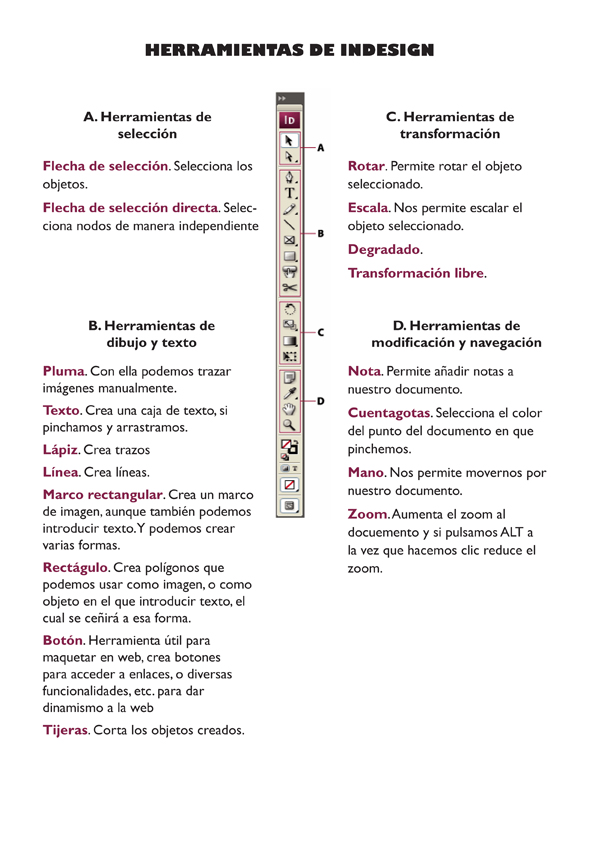
Tutorial InDesign II

Aunque un poco tarde, por problemas varios (cortes de luz, incompatibilidad de versiones CS5 <-> CS3, etc.) aquí están algunas de las nuevas herramientas que hemos ido viendo en clase.

5.11.11

Práctica 06

En esta práctica hemos visto algunas paletas nuevas, explicadas en el TUTORIAL INDESIGN II.

La figura de la página 20 se ha trazado con la herramienta Pluma, que funciona exactamente igual que en Illustrator. La figura también tiene un pictograma, que se ha contorneado (menú Texto, Crear contornos) y trazos discontínuos.
La figura de la derecha es la que viene proporcionada en el archivo biblioteca de InDesign que podemos reconocer por tener la extensión .indl.

CARACTERÍSTICAS TÉCNICAS

Siguiendo las especificaciones de la OT y junto con el original físico y digital he maquetado la página.

  • Son las páginas 20 y 21, enfrentadas.
  • El formato final mide 194 x 251 mm, con 5 mm de sangre en cada margen, excepto el interior.
  • TEXTOS: Se ha tratado el texto proporcionado digitalmente. Tipografías usadas: Adobe Garamond Pro.
  • COLORES:
    Negro,
     C 0%, M 50%, Y 100%, K 0%
    C 70%
    , M 75%, Y 20%, K 0%

    C 50%
    , M 20%, Y 100%, K 10%

    C 20%
    , M 100%, Y 100%, K 0%.
  • IMÁGENES: se ha trazado una, la otra se ha obtenido de la biblioteca.
  • Se ha creado un PDF con sangre de 5 mm, marcas de corte y se ha impreso en la impresora de clase en un A3.

Este es el resultado final.


1.11.11

Práctica 05

En esta práctica hemos visto algunas cosas nuevas:
  • Hemos creado figuras poligonales, con la herramienta Polígono. Cambiando el número de lados y el margen de estrella conseguimos las figuras deseadas. Esos polígonos se han usado como cajas de imagen y como cajas de texto.


  • También han tenido que modificarse los contorneos de los textos, en la paleta Ceñir texto, ya explicada en el tutorial, o eliminar el contorneo, en la Opciones de marco de texto.


- También hemos usado las opciones de alineación del texto a la rejilla base.


CARACTERÍSTICAS TÉCNICAS

Siguiendo las especificaciones de la OT y junto con el original físico y digital he maquetado la página.

  • Son las páginas 14 y 15, enfrentadas.
  • El formato final mide 194 x 252 mm, con 5 mm de sangre.
  • TEXTOS: Se han tratado y maquetado los textos, con sangrías, espacio después, etc. Tipografías usadas: Garamond, Gill Sans y Myriad Pro.
  • COLORES: Negro y C 20%, M 100%, Y 100%, K 0%, y C 0%, M 30%, Y 100%, K 0%.
  • IMÁGENES: se han editado, con la herramienta recortar de Photoshop CS3 para las medidas correspondientes y con resolución de 300 ppp (Papel estucado, 150 lpp x 2) pasado a modo CMYK, se han definido el punto negro, gris y blanco de cada imagen, se ha asignado el perfil Coated FOGRA y se han guardado en el formato compatible TIFF.
  • Se ha creado un PDF con sangre de 5 mm, marcas de corte y se ha impreso en la impresora de clase en un A3.


Este es el resultado final.


23.10.11

Tutorial InDesign

Primer tutorial de InDesign.

Aquí he resumido algunas de las herramientas de InDesign explicadas en clase.


Práctica 04

Nuestra primera práctica en InDesign.

Además de las herramientas básicas explicadas en el tutorial, también utilizamos en esta práctica las opciones de numeración. En la paleta Páginas nos situamos en la página maestra (haciendo doble clic en ella) y creamos un cuadro de texto al que añadiremos desde el Menú Texto, Insertar carácter especial, Marcadores, Número de página actual, o con el comando Alt Shift Ctrl N.

Para hacer una sección basta con hacer clic derecho en la página concreta, en la paleta Páginas, y escogemos las Opciones de numeración y sección y cambiamos el inicio de la numeración.

CARACTERÍSTICAS TÉCNICAS

Siguiendo las especificaciones de la OT y junto con el original físico y digital he maquetado la página.

  • Son las páginas 12 y 13, enfrentadas.
  • El formato final mide 191 x 248 mm, con 5 mm de sangre.
  • TEXTOS: Se ha utilizado texto falso. Tipografías usadas: Adobe Garamond Pro y Helvética.
  • COLORES: Negro y C 20%, M 100%, Y 100%, K 0%.
  • IMÁGENES: se han editado, con la herramienta recortar de Photoshop CS3 para las medidas correspondientes y con resolución de 300 ppp (Papel estucado, 150 lpp x 2) pasado a modo CMYK, se han definido el punto negro, gris y blanco de cada imagen, se ha asignado el perfil Coated FOGRA y se han guardado en el formato compatible TIFF.
  • Se ha creado un PDF con sangre de 5 mm, marcas de corte y se ha impreso en la impresora de clase en un A3.

Este es el resultado final.

13.10.11

Práctica 03

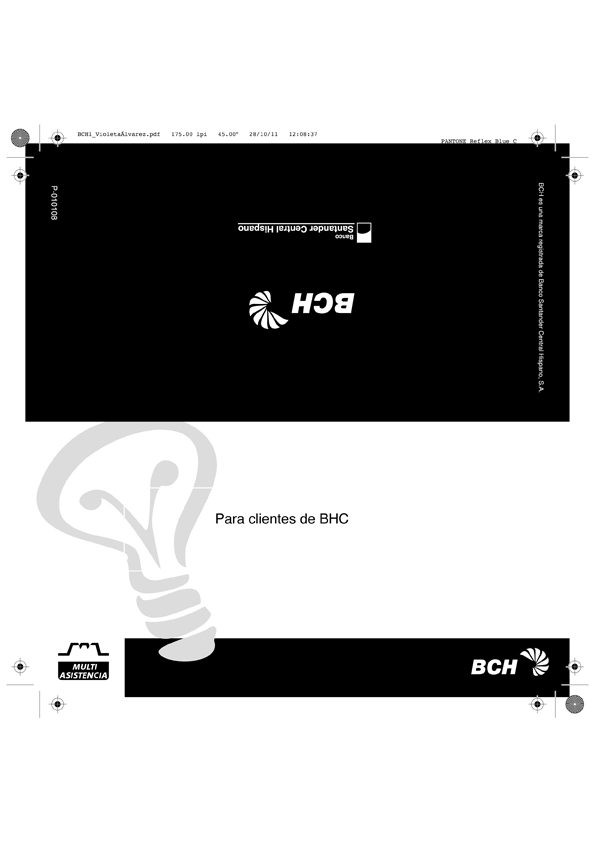
Práctica de un díptico publicitario, realizada íntegramente en Illustrator.

Lo importante en esta práctica es utilizar exclusivamente dos Pantones, para luego hacer la separación, por tanto debemos asegurarnos que en las Muestras sólo aparecen esas dos tintas. Podemos comprobarlo con la opción de la paleta Muestras: Añadir colores usados.

También se han trazado todos los logotipos con la herramienta pluma de Illustrator.

Lo más difícil fue la maquetación de los textos, debido a que Illustrator tiene unas herramientas de texto menos completas que otros programas como QuarkXPress o InDesign.
Para la tabla se han utilizado los tabuladores.


CARACTERÍSTICAS TÉCNICAS


Siguiendo las especificaciones de la OT y junto con el original físico y digital he maquetado la página.
  • Creamos dos documentos en Illustrator uno será la cara blanco y otro la retiración.

  • El formato final mide 182 x 186 mm, con 5 mm de sangre en cada margen.

  • TEXTOS: Se han tratado y maquetado los textos, se han usado sangrías, bolos, tabuladores, etc. Tipografías usadas: Helvetica.

  • COLORES: Pantone Reflex Blue - Pantone 179 C.

  • IMÁGENES: las imágenes proporcionadas se han trazado en Illustrator.

  • Se ha creado un PDF con sangre de 5 mm, marcas de corte y se ha impreso en la impresora de clase en un A3.

  • Para hacer las separaciones tenemos que imprimir como PDF, y en las opciones de salida, escogemos separaciones. Nos saldrán dos PDFs con las zonas de la plancha en las que se depositará una u otra tinta.


12.10.11

Viscom Shots

Asistimos a la ponencia Nuevo paradigma en impresión digital 
“IMAGINE, PENSAR FUERA DE LA CAJA (LO IMPOSIBLE ES POSIBLE)” a cargo de JORGE CALVO, Executive Officer ROLAND DG CORPORATION,

Básicamente lo que nos contó Jorge Calvo es que no debemos resignarnos a la crisis, sino saber movermos y tener una mentalidad más abierta y creativa, que si nos lo proponemos podemos ver las cosas de otra forma y conseguir soluciones y oportunidades.
Personalmente me parece que es una visión un poco idílica de las cosas, a veces no basta con tener buenas ideas, no basta con ser creativo, muchas veces hacen falta otros recursos, como el propio dinero para que la idea salga adelante y ese dinero no surge sólo por tener la idea. La creatividad no arregla el mundo, es buena como complemento, si se dirigía a un público empresarial, lo cual es normal en SIGN, es muy buen consejo, es bueno tenerlo presente, pero para el resto no sirve de mucho. Por lo menos a los estudiantes nos queda mucho camino antes de poder dar rienda suelta a nuestra creatividad.

Lo que sí me gustó fué el video, porque cambia la perspectiva a la que estamos acostumbrados y así podemos ser conscientes de lo rápido que evolucionan las nuevas tecnologías y como se expanden, haciendo que internet llegue casi a cualquier parte.

El vídeo lo podemos ver en el blog de Sandra: http://preimpresionsandrebo.blogspot.com/

Visita a Viscom Sign

El día 7 de Octubre visitamos en el IFEMA la feria Viscom Sign.


Los profesionales exponen todo tipo de equipamientos para la industria de las Artes Gráficas, por ejemplo:
  • Sistemas de impresión digital gran formato. 
  • Rotulación en diversos soportes (textil, papel, cartón...).
  • Señalética.
  • LED.
  • Grabado, fresado, marcaje y reclamo publicitario.
  • Serigrafía y sistemas de impresión digital textil (estampación, transfer, prensas…).
  • Sistemas y equipos de acabados.

Aunque también hay demostraciones, concursos y demás, en general se notó mucho la disminución en el número de participantes de la feria con respecto al año pasado.


Práctica 02

Maquetación en QuarkXPress de una página de la Revista Prensa Cinema.

CARACTERÍSTICAS TÉCNICAS

Siguiendo las especificaciones de la OT y junto con el original físico y digital he maquetado la página.

  • Es la página 16 por lo que debe ir a la izquierda.
  • El formato final mide 210 x 297 mm.
  • TEXTOS: Se han corregido y ajustado los textos proporcionados. Tipografías usadas: Gill Sans
  • COLORES: Diferentes porcentanjes de negro.
  • IMÁGENES: se han editado, con la herramienta recortar de Photoshop CS3 para las medidas correspondientes y con resolución de 200 ppp (Prensa, 100 lpp x 2) pasado a escala de grises, se han definido el punto negro y blanco de cada imagen, se ha asignado el perfil Dot Gain 20 % y se han guardado en el formato compatible TIFF.
  • Se ha creado un PDF con sangre de 5 mm, marcas de corte y se ha impreso en la impresora de clase en un A3.

Este es el resultado final.


30.9.11

Práctica 01

Maquetación en QuarkXPress de una página de la Revista National Geographic.

CARACTERÍSTICAS TÉCNICAS: 

Siguiendo las especificaciones de la OT y junto con el original físico y digital he maquetado la página.

  • Es la página 22 por lo que debe ir a la izquierda.
  • El formato final mide 175 mm x 255 mm. Con márgenes de 15 mm.
  • TEXTOS: Se han corregido y ajustado los textos proporcionados. Las tipografías usadas: Gill Sans, Times y Times New Roman (para negritas y cursivas).
  • COLORES: C 0%, M 50%, Y 100%, K 0%
  • IMÁGENES: se han editado, con la herramienta recortar de Photoshop CS3 para la medida correspondiente y 300 ppp (150 lpp x 2) pasado a CMYK con perfil COATED FOGRA y en formato TIFF.
  • Se ha creado un PDF con sangre de 5 mm, marcas de corte y se ha impreso en la impresora de clase.

Este es el resultado final.


29.9.11

Fichas de riesgos laborales y ambientales

He elaborado una fichas que recogen los RIESGOS LABORALES y AMBIENTALES en Preimpresión. He utilizado QuarkXPress, para maquetarlo, información de internet y de los apuntes de primero e imágenes de internet.

He utilizado la combinación de colores amarillo y negro para transmitir peligro. Y verde y negro para el medio ambiente.

He guardado los documentos en el formato .eps para abrirlos con Photoshop y guradarlos como .jpeg de esta forma se puede subir la imagen al blog.


25.9.11

Revolver Maps

Como podréis ver he colocado un nuevo gadget.
Un mapa mundi que indica el lugar desde el que alguien visita mi blog.

Os explico como se pone por si a alguien le gusta, es muy fácil:

Hay que entrar en la web de Revolver Maps

Yo he escogido la opción Get Mini Globe, pero las otras opciones también estás curiosas, podeis echarles un ojo, a lo mejor os gustan más.


Al hacer clic en Get Mini Globe nos saldrán las opciones para escoger el modelo de globo, los colores, etc. Y una vez seleccionado todo a nuestro gusto bajamos hasta la zona que tiene el código HTML.


Hay que seleecionar todo el código y copiarlo.

Después vamos a nuestro blog. En la pestaña Diseño, en Elementos de diseño tenemos la opción "Añadir gadget".


Vamos a añadir uno, pero con código por lo que tendremos que buscar el gadget HTML/Javascript:


Aquí es donde pegamos el código que habíamos copiado, le ponemos el título que queramos, damos a guardar y ¡listo!

19.9.11

Creación del logo


             Para EDMODO y para utilizar como FAVICON he creado un logotipo en Adobe Illustrator.

He creado un nuevo documento de dimensiones 8 x 8 cm.
Con la idea de imitar un gamero he hecho cuadrados de 1 x 1 cm y los he copiado por todo el documento, con la herramienta mover de Illustrator.
Los he rellenado con diferentes porcentajes de color.

He copiado lo que llevaba hecho para probar otras cosas a partir de esa idea. Y he decidido colocar el texto centrado. He creado degradados tomando como muestra los colores que ya tenia y he colocado el texto encima con relleno transparente, de esta forma el efecto es que las letras cambian de color y permite apreciar el fondo.

Para el texto he utilizado la tipografía IMPACT porque es de estilo industrial, y he aumentado el trazo exterior para que fuera más legible. También he modificado algunas letras después de crear los contornos del texto, como la "T" y la "A".

Inicialmente escogí una tipografía manuscrita, pero no transmitía mucho, ni llamaba la atención. En realidad me costó bastante dar con la tipografía adecuada, pero la profesora me recomendó utilizar una de palo seco y me decidí por la IMPACT.

Al final por ir probando me salieron bastantes diseños y la verdad es que la tipografía por si sola dice bastante, pero he decidido dejar también el fondo ya que me costo cierto trabajo y también le da un toque de color.

Aquí os muestro el logo definitivo, y también el diseño sin fondo. Los demás son demasiados como para ponerlos aquí todos.


16.9.11

Inicio del Blog de clase

Con esta entrada empieza una recopilación de los diversos trabajos que iremos realizando en las clases de E.F.T.I. (Ensamblado y Filmación de Textos e Imágenes) durante el curso de 2º de PREIMPRESIÓN.


La imagen es una captura de pantalla del blog en el momento de su creación, así con el tiempo se irá viendo su evolución y toda la información y los cambios que se vayan introduciendo.